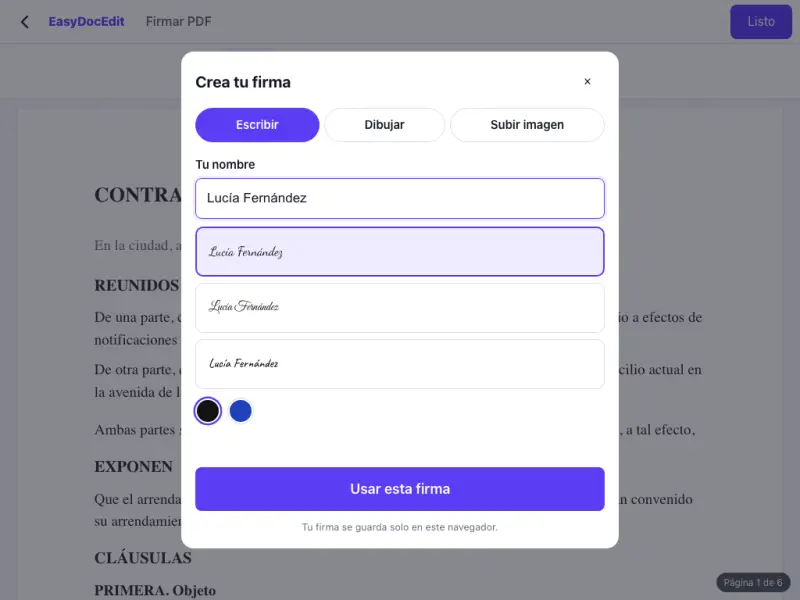
שלוש דרכים לחתום
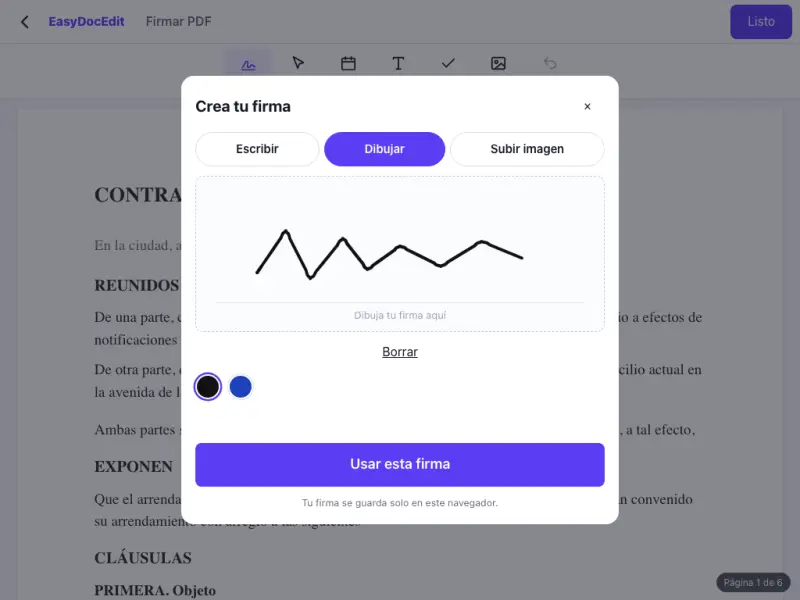
הקלידו את שמכם, ציירו את החתימה באצבע או בעכבר, או העלו תמונה של החתימה שלכם.
צרו את החתימה שלכם והוסיפו אותה למסמך. בלי להדפיס ובלי לסרוק.
עד 50 MB
בהעלאת קובץ אתם מסכימים לתנאים ולמדיניות הפרטיות.
העלו את ה-PDF שצריך לחתום עליו.
צרו חתימה: הקלידו, ציירו או העלו תמונה.
מקמו אותה, לחצו על «סיום» והורידו את המסמך החתום.
הקלידו את שמכם, ציירו את החתימה באצבע או בעכבר, או העלו תמונה של החתימה שלכם.
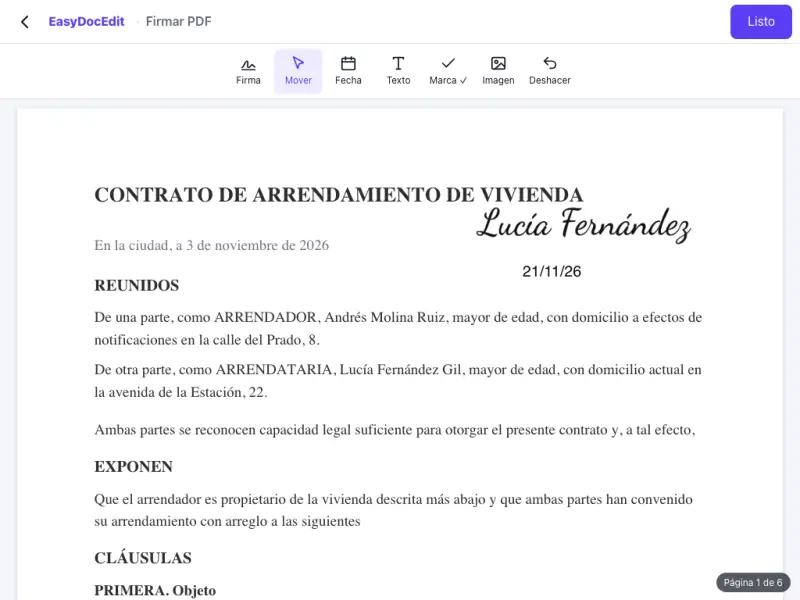
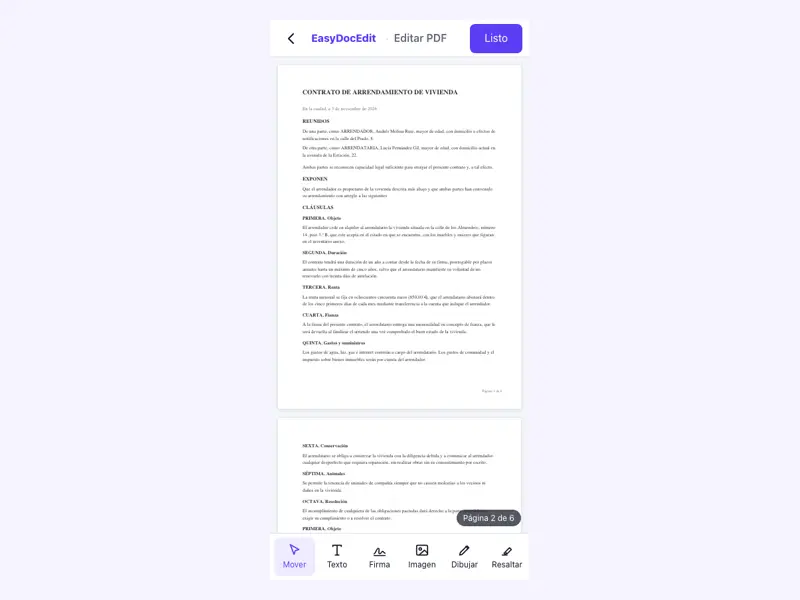
גררו את החתימה למקומה וכוונו את הגודל עד שהיא נראית טוב.
אין צורך להדפיס, לחתום ביד ולסרוק שוב.
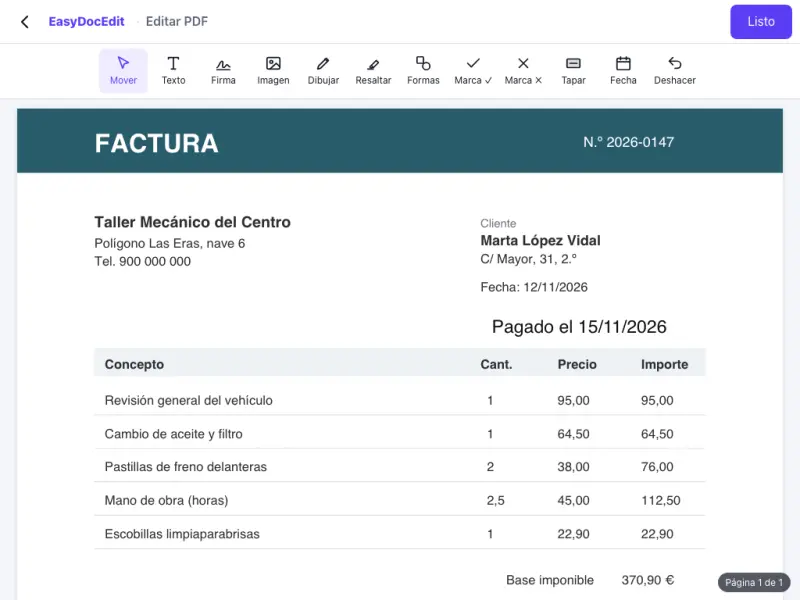
הוסיפו תאריך, ראשי תיבות או כל טקסט שהמסמך מבקש.
החתימה נשמרת רק בדפדפן שלכם לפעם הבאה. אנחנו לא שומרים אותה בשרתים שלנו.
חתמו באצבע ישירות על מסך הטלפון.
עד 50 MB
לא. זו חתימה אלקטרונית פשוטה: החתימה שלכם, מוקלדת, מצוירת או כתמונה, שממוקמת על המסמך. זו לא חתימה אלקטרונית מאובטחת או מאושרת עם תעודה של גורם מאשר. אם הליך מסוים דורש חתימה עם תעודה, יש לבצע אותו בכלי הרשמי של אותו גוף.
למסמכים שמספיקה בהם החתימה שלכם על הדף, כמו אישורים, טפסים, אומדני עבודה או הסכמים פרטיים. אם אתם לא בטוחים, שאלו את מי שמבקש את המסמך אם הוא מקבל חתימה אלקטרונית פשוטה. היא לא מתאימה למסמכים שדורשים עורך דין נוטריון או חתימה עם תעודה.
יש שלוש אפשרויות: להקליד את השם ולבחור סגנון גופן, לצייר אותה באצבע או בעכבר, או להעלות תמונה של החתימה שלכם על נייר.
כן. ציירו את החתימה באצבע על המסך ומקמו אותה במסמך.
רק בדפדפן שלכם, כדי שלא תצטרכו ליצור אותה שוב. היא לא נשמרת בשרתים שלנו.
כן. אפשר להוסיף את החתימה כמה פעמים שצריך, וגם תאריך או ראשי תיבות.